



Устройства хранения данных
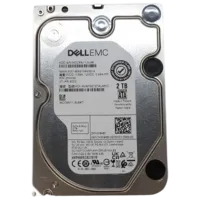
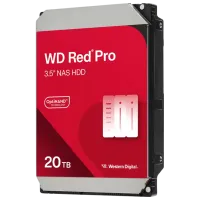
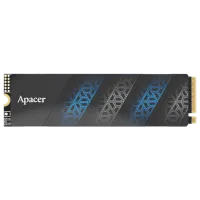
Как выбрать жёсткий диск
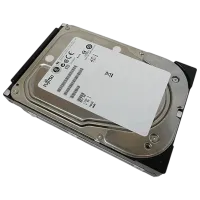
От массивных устройств весом в тонну со смехотворным объёмом в 5 Мб, и до современных компактных устройств, вмещающих на себе десятки терабайт. Что и говорить, с момента своего создания, в 1956 году, жёсткие диски прошли очень долгий путь. Сегодня без них невозможно представить себе нормальную работу ни одного современного компьютера. Ведь всё информация, все данные и программы храниться именно на жёстком диске. Если процессор – это «мозг» компьютера, то Жёсткий диск – его «память».
Учитывая, что жёсткий диск будет хранить на себе всю твою информацию, экономить на нём не стоит. Добавь сюда ещё и факторы вроде скорости считывания и записи, скорости вращения, интерфейса, форм-фактора и так далее. И покупка нового хранилища информации уже не кажется столь простой. К счастью, сегодня мы разберёмся, как выбрать жёсткий диск и на какие его параметры следует обратить внимание.
Всегда ли устройство для хранения данных жёсткий диск?
В последнее годы, всё стремительней набирает популярность технология SSD, как своеобразная альтернатива HDD. Впрочем, здесь не всё так однозначно. Итак, давай разберёмся, чем же отличается SSD от HDD, и какая из технологий лучше. Забегая немного вперёд – обе технологии по-своему хороши и полезны.
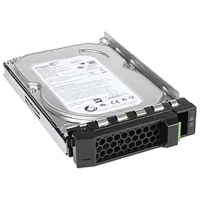
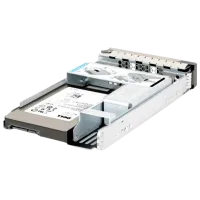
- HDD – это те самые, классические жёсткие диски, с которыми знаком каждый пользователь. Данная технология основана на записывании/считывании с вращающихся магнитных дисков. HDD уступают в скорости SSD, немного шумят и занимают больше места в корпусе. Впрочем, они дешевле, надёжней и обычно могут хранить больше информации.
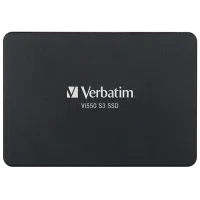
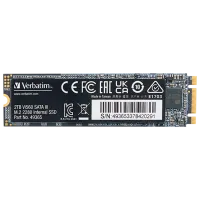
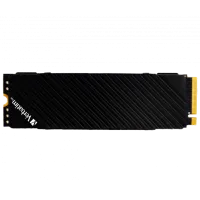
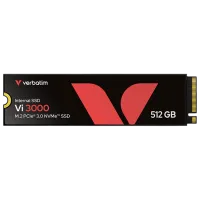
- SSD – это так называемые твердотельные накопители, работающие не на магнитных дисках, а на чипах памяти. Они компактнее, быстрее, потребляют меньше энергии и абсолютно бесшумны. Впрочем, они дороже, у них ограниченный срок службы и они могут потерять часть информации в случае внезапного отключения электроэнергии.
Как ты можешь убедиться SDD и HDD имеют как свои преимущества, так и недостатки. Для лучшего результат мы рекомендуем использовать обе технологии. Например, SDD для Операционной системы и программ, а HDD как архив или резервное хранилище.
Где хранить информацию, снаружи или внутри?
При выборе жёсткого диска следует определиться, нужен ли тебе внутренний жёсткий диск, или же внешний. Как ты можешь догадаться, внутренние винчестеры устанавливаются внутри корпуса компьютера и подключаются к материнской плате с помощью кабеля и шлейфа. В свою очередь внешние хранилища подключаются к компьютеру через USB. Также, они часто имеют защитный корпус, в отличие от своих внутренних собратьев.
Естественно, внутренний винчестер лучше подойдёт для хранения программ и оперативной системы. Это объясняется тем, что они имеют более высокую скорость доступа данных. Ну а внешние устройства отлично справляются с ролью переносной библиотеки данных. Их скорость записи/чтения данных ниже, но их легко подключить к любому компьютеру, и они имеют защитные корпуса.
И раз уже мы заговорили об подключении к компьютеру, давай разберёмся с интерфейсами жёстких дисков. Интерфейс — это тип разъема, соединяющий диск с материнской платой или компьютером, а также протокол, по которому идет обмен данных. Именно этот параметр определяет скорость передачи данных между винчестером, процессором и памятью. Самыми распространёнными интерфейсами являются:
Для внутренних дисков:
- SATA II (3 Гб/с);
- SATA III (6 Гб/с).
Для внешних дисков:
- USB 2.0 (480 Мбит/с);
- USB 3.0 (до 5 Гбит/с).
Нельзя не упомянуть и форм-фактор жёстких дисков. Дело в том, что слоты для размещения оборудования имеют определённые, нормированные размеры. Сегодня на рынке представлены два форм-фактора:
- HDD 2.5 дюйма — применяются в ноутбуках и является распространенным форматом для внешних дисков;
- HDD 3.5 дюйма — применяются в стационарных компьютерах.
Объем диска и буфера
Говоря о жёстких дисках, чем больше объём – тем лучше. Рано или поздно ты заполнишь своё хранилище фотографиями, играми, фильмами или программами. Поэтому, стоит взять хранилище на минимум 1 Тб. Не стоит забывать и про такой параметр, как буфера жесткого диска. Это встроенная память, предназначенная для хранения данных, к которым диск обращается чаще всего. Существую варианты с кэшем на 16, 32 и 64 мегабайта. Лучше всего выбирать диск с кешем в 32-64 Мб.
Если ты ищешь продвинутые, качественные и лучшие винчестеры, посети сайт Enter.Online! У нас ты найдёшь самый широкий ассортимент жёстких дисков и самое лучшее соотношение цены и качества. Ты также можешь рассчитывать на квалифицированную консультацию, а также абсолютно бесплатную доставку в любую точку Молдовы! Не забудь подписаться на наши обновления, чтобы не пропустить самые выгодные предложения, щедрые акции и скидки!